Tecnología
Google Meet en 1080p: cómo revisarlo con tu cuenta personal
Google amplió el envío en Full HD a cuentas personales desde el navegador. Tener una cámara compatible no garantiza que todo el mundo te vea en 1080p.
Por Redacción La Suma1 min de lectura
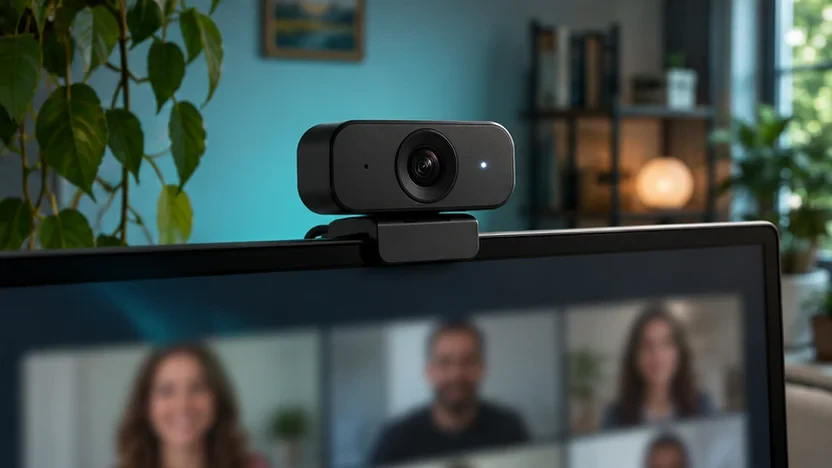
Una cámara web sobre el monitor. Imagen: La Suma
En corto
- Dónde
- Navegador
- Resolución
- Hasta 1080p
Por qué importa
La cámara, la conexión y el tamaño con que los demás te ven influyen en la calidad de la llamada.
Ya no necesitas una cuenta de pago para que Google Meet pueda enviar video en 1080p desde una computadora. Google anunció que amplía esa capacidad a cuentas personales y de Workspace. El despliegue es gradual: si todavía no ves el ajuste, no significa necesariamente que tu cámara esté fallando.
Dónde comprobarlo
Entra a una llamada desde el navegador. Abre Configuración > Video, elige la cámara correcta y revisa la resolución de envío. La opción Automático permite que Meet elija la mayor calidad que puede sostener; si usas una cuenta de trabajo o escuela, también pueden aplicar límites del administrador.
Cuándo notarás la diferencia
El Full HD se aprecia más si la otra persona tiene tu imagen en grande, por ejemplo en una entrevista. Si solo apareces en una miniatura, Meet puede enviar menos resolución. También baja la calidad si la cámara, la computadora o la conexión no pueden sostenerla. Para una llamada que se traba, es mejor una imagen estable que forzar el máximo. Consulta la ayuda de Google Meet para revisar video y audio.
Sigue leyendo
Ir a la portada
La UNAM identifica un circuito cerebral que evalúa el peligro

Francis Halzen gana el Nobel de Física por escuchar al universo
Un nuevo mapa revela valles ocultos bajo el hielo de Groenlandia